
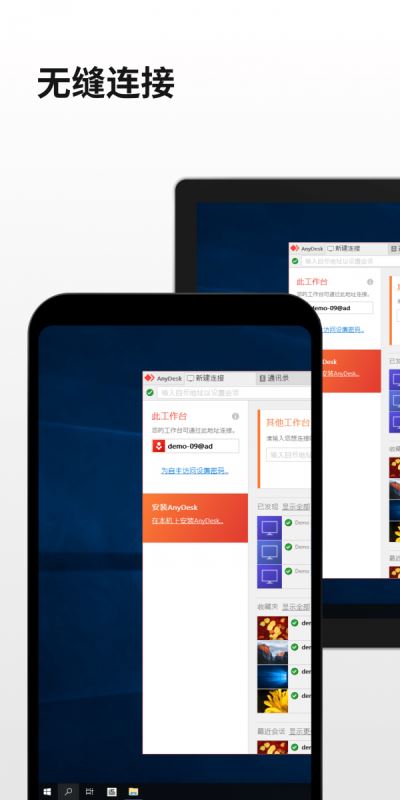
anydesk免费版软件是一款多端设备远程控制的软件,能够方便你来远程控制电脑、手机以及平板等,非常专业的性能,拥有最可靠的安全性和稳定的连接性。本软件支持和不同的客户来连接投屏,轻松的去享受无线的连接,能够带给你可靠的安全性和稳定的连接,直观易用的去看这些,能够更好的来投屏吧。延迟越低,非常的中药,软件的帧率特别的不错,能够让你可以以更好的去运行,轻松的来控制,感兴趣的可以来下载体验。
1、在手机上打开anydesk,在页面的右下角点击设置。
2、在设置中找到屏幕设置,点击竖屏,就会自动变为横屏,点击确认更改。
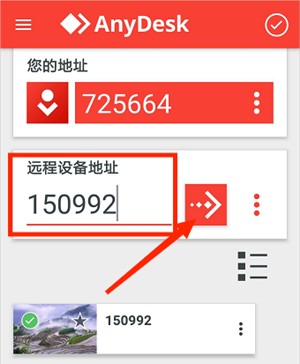
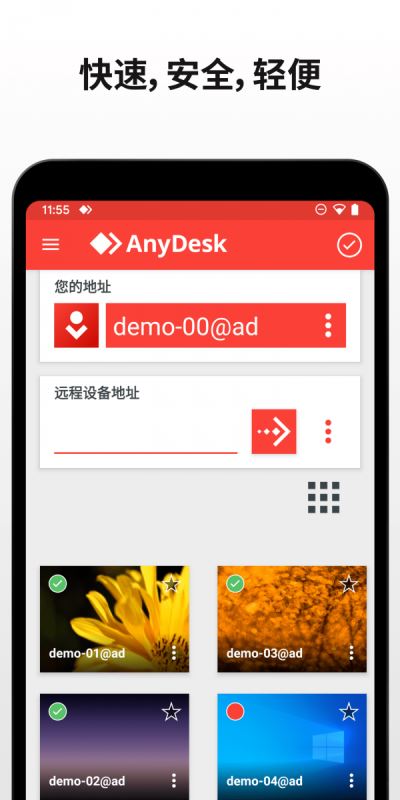
1、打开AnyDesk安卓版,在“远程设备地址”栏输入对方设备ID地址,选择“箭头”图标,
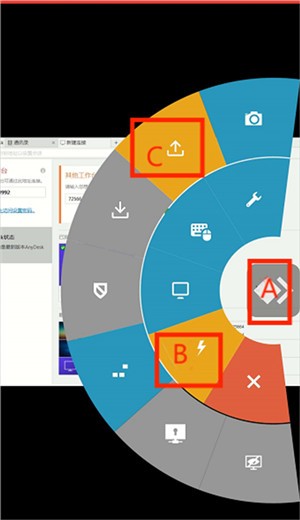
2、成功连接设备后,按住图中A菜单按钮,然后滑动到B按钮,再滑动到图C上传文件按钮,
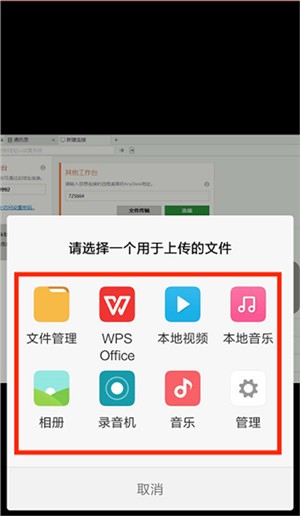
3、进入上传文件界面,包括“文件管理”、“本地视频”、“本地音乐”、“相册”、“录音机”、“音乐”等选项,选择需要的文件即可上传。
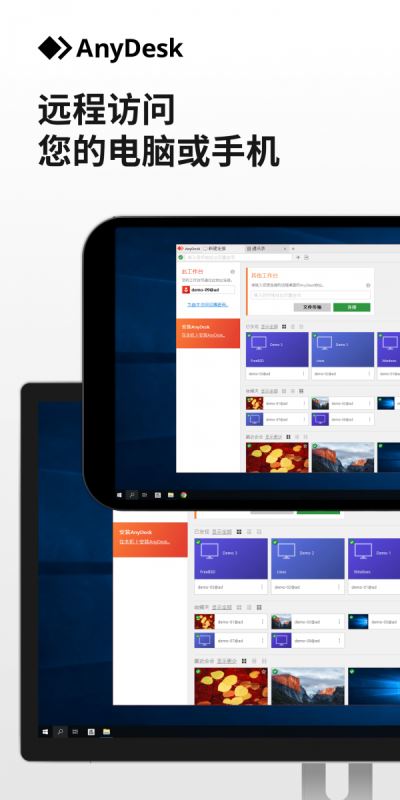
1、远程控制桌面新视角,解决最根本的问题,能够轻松的来连接。
2、超高帧率,可以让你远程控制传输速率提升,更加有效率。
3、延迟很低,能够帮助你更加快速的去控制远程的电脑,轻松的来体验。
1、并且免费供私人使用!在任何环境中享受无缝连接。
2、您既可以与办公室的设备建立远程桌面连接,也可以使用AnyDesk实现对客户的外部支持。
3、无论您身在何处,随时随地连接!选择AnyDesk,您可以享受无与伦比的性能,可靠的安全性和稳定的连接。
4、我们的远程桌面应用程序易于设置和使用,并且具备您所需的所有功能。
5、灵活的价格模式,使您可以根据特定工作流程轻松定制AnyDesk。
一、是否需要在远程端等候才能开始会话?
1、不,可以设置自主访问密码,以便远程访问。
二、会话和连接之间有什么区别?
1、可以建立从一个设备到另一个设备的连接。在这个连接中,可以与同一个远程设备有多个会话。例如,如果远程一个多显示器设备,一个会话将显示一个显示器屏幕。
三、可以在使用AnyDesk的同时,使用其他远程工具吗?
1、可以。 AnyDesk可以和其他解决方案的实例同时运行,没有任何限制。 事实上,AnyDesk本身也能同时运行多个实例。
四、什么是命名空间?
1、命名空间选项允许您指定一个只对您有效的独一的命名空间。 例如,My.Name@CompanyName。
五、什么是用户、角色和组?
1、用户是指拥有AnyDesk账户并使用AnyDesk的人。角色是一个用户在 my.AnyDesk V2 中可以拥有的一组权限。 一个组是多个用户的列表。
2、您可以分配多个角色到一个组,而作为这个组的用户,也将获得该组被分配的角色。
您可以将你您的AnyDesk地址(如123 456 789)重命名为@AD结尾的可用别名(如My.Name@AD)。每个用户的默认命名空间是@AD(例如,you@AD)。
六、如何在同时进行多个连接?
1、只要资源允许,AnyDesk可以从一个设备上运行无限量的会话。
2、AnyDesk还可以在一台设备上运行多个实例。
七、会话一直在断线!应该怎么办?
1、会话是否以固定的时间间隔断开(如每30秒,每10分钟等)?原因可能是本地或远程端上有一个安全解决方案,它每隔几分钟就会检查所有的活动连接,并断开来自 “未知”或“不可信任”的IP地址的连接。
2、请确保您在本地和远程设备上的防火墙以及网络硬件,如路由器,不会干扰AnyDesk的连接。 更多信息,请参考防火墙。
3、请同时确保AnyDesk的任何其他安全解决方案,如远程和本地设备上的杀毒软件,都将AnyDesk设为例外。
4、如果问题依然存在,请尝试在两台电脑上的“设置”-“连接”-“常规”中禁用“允许直接连接”。
5、或者,尝试在您试图连接的AnyDesk-ID/Alias的后面加上“/np”,例如“000111222/np”或“test@ad/np”。
八、尽管有局域网连接,AnyDesk还是很慢
1、AnyDesk可能无法识别直接连接,会话将通过AnyDesk公共网络建立。 直接连接会在工具栏显示一个 Direct Connection Toolbar Symbol 图标。如果它被禁用,请确保 “设置”-“连接”中的“允许直接连接”被启用。 之后,请关闭会话并重新连接。
2、请注意,安装AnyDesk通常有助于提高对局域网会话的识别。
v8.1.0版本
新功能
*支持将设备的音频输出传输到远程。需要Android>=10。
*支持在会话期间重新启动屏幕截图。
*基本支持共享单个应用程序,而不是整个屏幕。
修复Bug
*修复了web视图无法显示我们的帮助中心的问题。
*通过无限制键盘固定输入。
*修复了重命名和删除通讯簿时发生的崩溃。
*修复了将远程系统信息复制到剪贴板时崩溃的问题。
*小修复和改进。
洛克王国世界蹦蹦花养成攻略
2026-04-03 16:21
金铲铲之战S17四费卡汇总
2026-04-02 16:30
洛克王国世界燃薪虫有什么技能
2026-04-01 16:31
洛克王国世界新手PVE精灵推荐
2026-03-31 16:33
洛克王国世界圣羽翼王理论无限连技能阵容搭配
2026-03-30 16:33
客官里面请背包系统攻略
2026-03-29 16:47
梦幻新诛仙万剑青云怎么玩
2026-03-27 16:59
魔王城物语纪念品店玩法介绍
2026-03-26 16:15
无限暖暖万相境空鸣峡山君宝龛点位大全
2026-03-25 16:27
鸣潮隐藏任务寻猫大师怎么完成
2026-03-24 16:37
5.3
500+人评论
请为应用评分:
评论内容需在5-200字之间~
0/200
历史日志