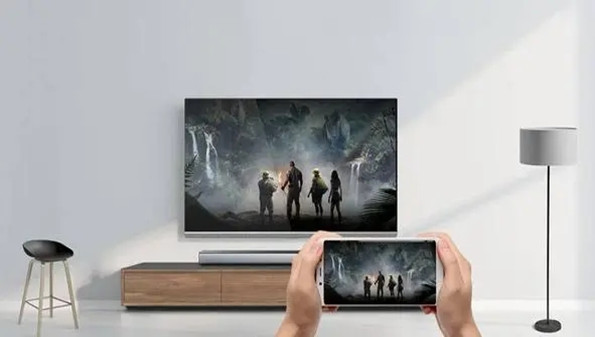
幕连投屏tv版是一款为电视用户设计的投屏助手软件,帮助用户将手机平板等设备的内容便捷地投射到电视屏幕上,增强观看的体验。有了这款软件,用户可以轻松实现各种视频、图片、音频等多媒体内容的无缝投屏,享受大屏体验。无论是在家庭娱乐、办公展示还是个人娱乐中,app都能提供极致的投屏效果和流畅的操作体验,帮助用户更加高效地进行投屏操作。软件的各种功能都有详细的使用说明,你可以轻松快速的进行上手使用。
软件支持多种投屏的方式,下面是几种常见的投屏方式说明,你可以选择适合你的进行使用。
一、手机投屏电视
1、搜索投屏
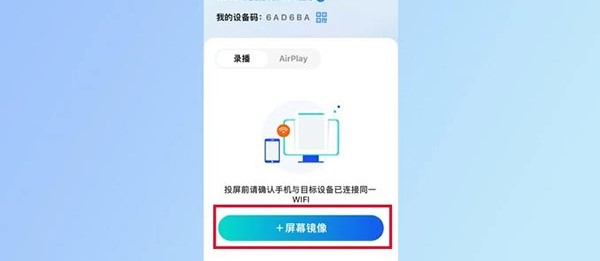
把手机和电视连接到同一个WiFi网络,在手机上下载好幕连并打开,点击下方【+屏幕镜像】,在设备列表里,选择LetsView开头的你的电视设备名称。然后手机就会投屏到电视上啦!
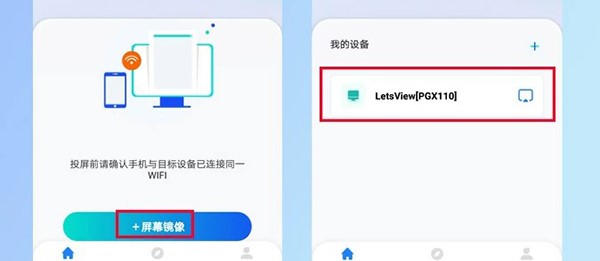
如果你是iOS设备,首次打开幕连需要点击下方【+屏幕镜像】
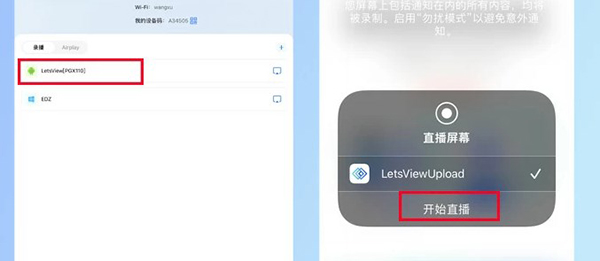
选择“LetsView【你的电视设备名称】”,在弹出的直播屏幕窗口点击【开始直播】,您的ios设备就投屏到电视上了
2、设备码投屏
电脑投屏电视当前主要使用设备码投屏的方式,同样的,手机、平板等设备投屏电视也可以通过输入设备码的方式进行。
将手机/平板和智能电视连接在同一个WiFi下。
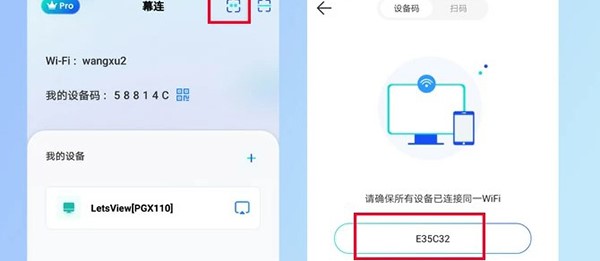
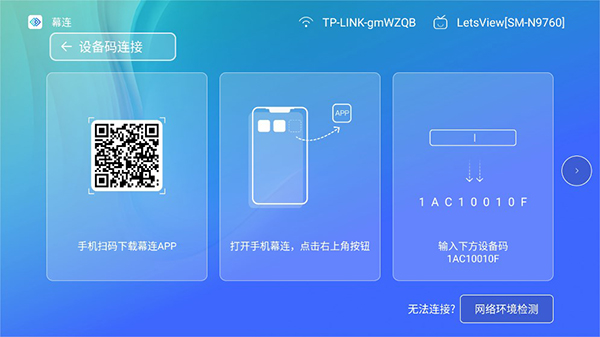
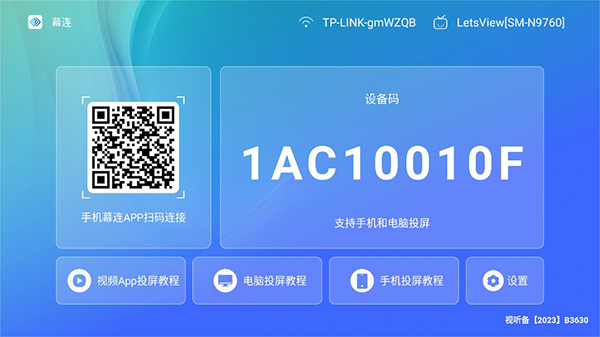
打开电视端幕连,在首页可看到设备码
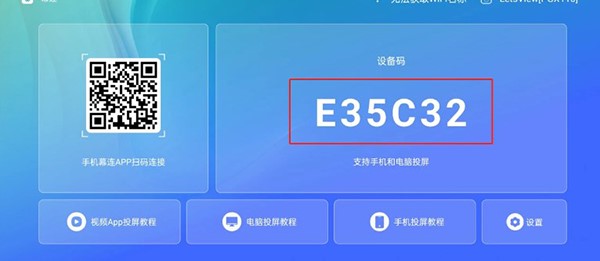
打开手机上的幕连,点击右上角图标,在输入框内输入电视端的投屏码,点击下方[→]图标,手机就投屏在电视上了。
3、扫码投屏
将手机/平板连接到和电视同一WiFi下
打开电视端幕连,在首页可看到二维码iphone投电视电脑
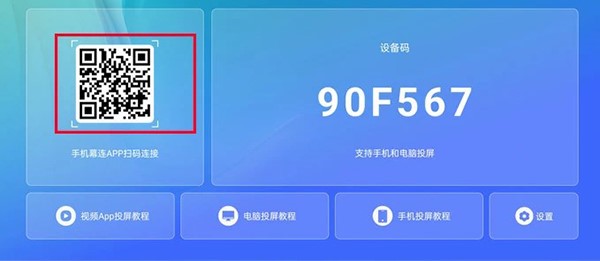
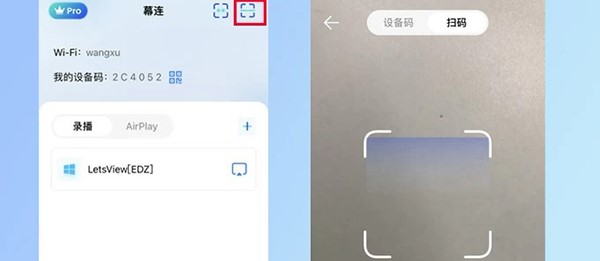
打开手机上的幕连,点击右上角[—]图标,扫描电视端幕连二维码,手机就投屏在电视上了。
4、视频App投屏
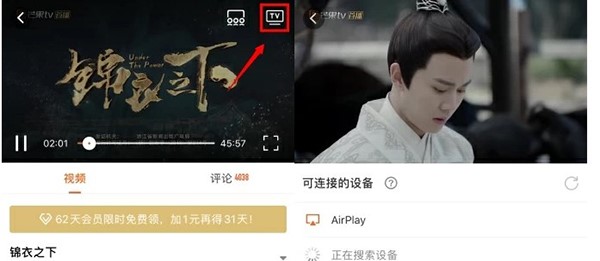
除了以上投屏方式外,针对于支持DLNA协议的音视频App,还可以利用App里面专属的投屏功能进行操作。打开支持DLNA协议的音视频App,选择自己想要观看的影片或收听的歌曲,点击右上角的[TV]按钮,选择LetsView开头的智能电视设备名称,然后你想看的视频、想听的歌曲就可以直接在电视上播放啦!
小贴示:目前国内支持DLNA的视频软件有:爱奇艺、腾讯视频、芒果TV、哔哩哔哩、优酷、乐视视频、搜狐视频、迅雷等。音乐软件:网易云音乐、QQ音乐、酷狗音乐、天天动听、百度音乐等。
二、电脑投屏电视
1、把电脑和电视连接到同一个WiFi网络。
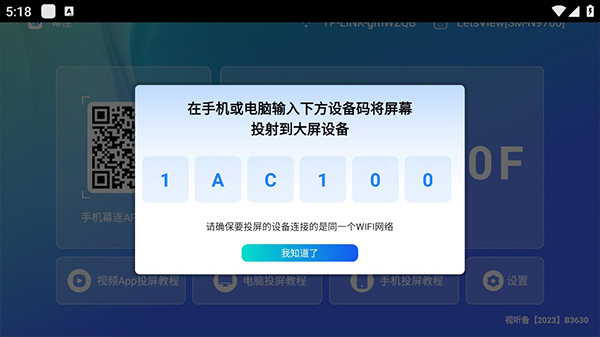
2、打开电视端幕连可看到6位设备码win11投屏电视
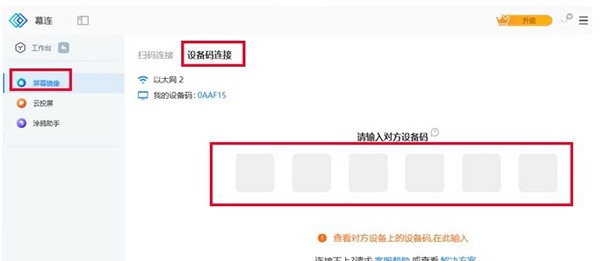
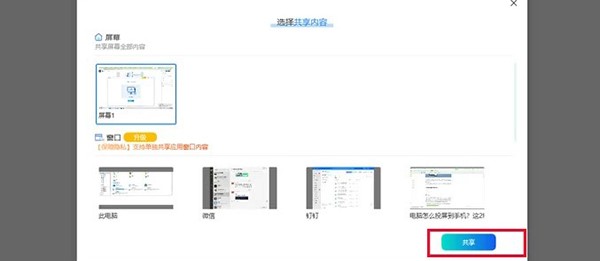
3、在电脑上安装好幕连并打开,在电脑端幕连点击【屏幕镜像】-【设备码连接】-在下方输入电视端投屏码,点击共享,即可电脑投屏电视成功。
1、用户只需简单几步设置,就可以完成投屏操作,无需复杂的连接或设置
2、先进的传输技术,确保投屏过程中的画面和声音流畅,避免卡顿和延迟
3、支持多种设备的连接,能够与各种型号的电视进行无缝连接,兼容性优秀
1、支持高清格式的视频播放,能够将手机中的视频内容高质量地呈现到电视上
2、不仅支持视频投屏,还可以将图片、文档等文件进行无线传输,适用场景十分丰富
3、支持双屏显示功能,用户可以在电视和手机上同时进行操作,提高工作和娱乐的效率
1.投屏过程中,请确保手机和电视处于同一网络下。
2.部分手机和电视可能需要进行适配或设置,具体操作请参考设备说明书。
3.投屏过程中,手机和电视的信号可能会受到干扰,导致画面不流畅。调整位置或更换网络信道可改善信号。
4.长时间投屏可能会导致手机和电视过热,请注意散热。
5.部分幕连投屏应用可能需要付费使用,具体费用请查看应用内说明。
洛克王国世界蹦蹦花养成攻略
2026-04-03 16:21
金铲铲之战S17四费卡汇总
2026-04-02 16:30
洛克王国世界燃薪虫有什么技能
2026-04-01 16:31
洛克王国世界新手PVE精灵推荐
2026-03-31 16:33
洛克王国世界圣羽翼王理论无限连技能阵容搭配
2026-03-30 16:33
客官里面请背包系统攻略
2026-03-29 16:47
梦幻新诛仙万剑青云怎么玩
2026-03-27 16:59
魔王城物语纪念品店玩法介绍
2026-03-26 16:15
无限暖暖万相境空鸣峡山君宝龛点位大全
2026-03-25 16:27
鸣潮隐藏任务寻猫大师怎么完成
2026-03-24 16:37
6.3
500+人评论
请为应用评分:
评论内容需在5-200字之间~
0/200
历史日志