
剪映是一款功能强大的视频剪辑软件,为用户提供简便高效的剪辑功能。无论是日常视频的修剪,还是创意视频的制作,剪映都能满足用户的需求。简单的操作界面和丰富的编辑工具,帮助用户轻松实现各种视频效果。通过多种特效、滤镜和音乐添加功能,让每个视频作品都充满个性与创意。
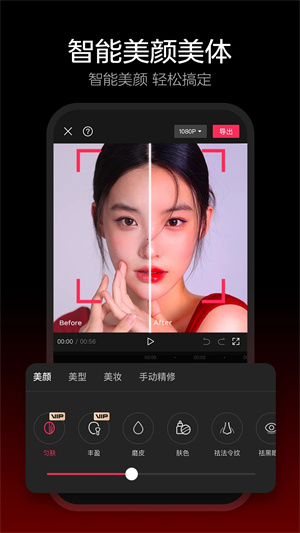
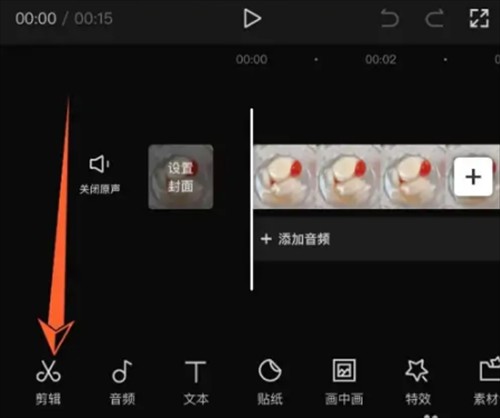
打开剪映选择好视频进入编辑页面后,点击【剪辑】。
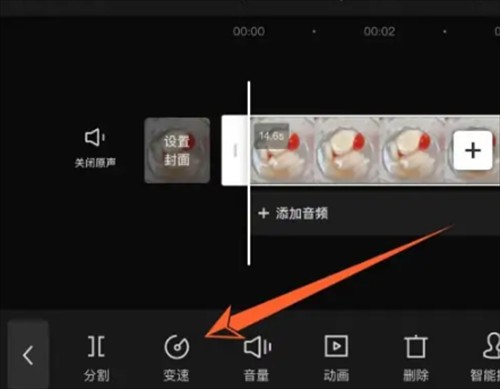
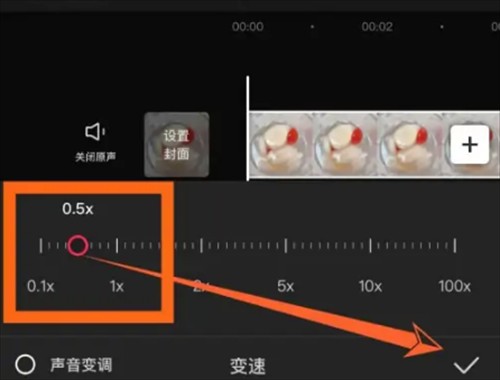
点击下方【变速】。
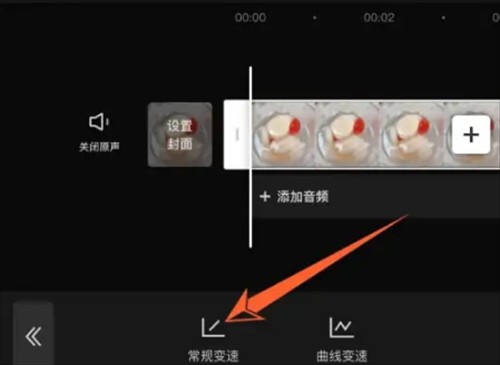
点击选择【常规变速】。
将红色圆圈往左侧拖动,拖动至1X之前就可以放慢视频的播放速度了。
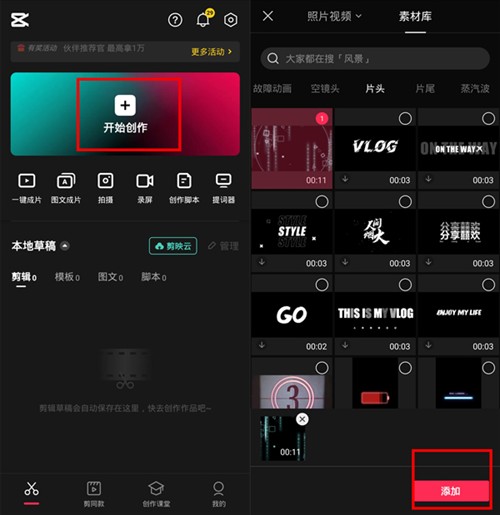
1、打开剪映,点击开始创作,添加素材开始新建剪映作品。
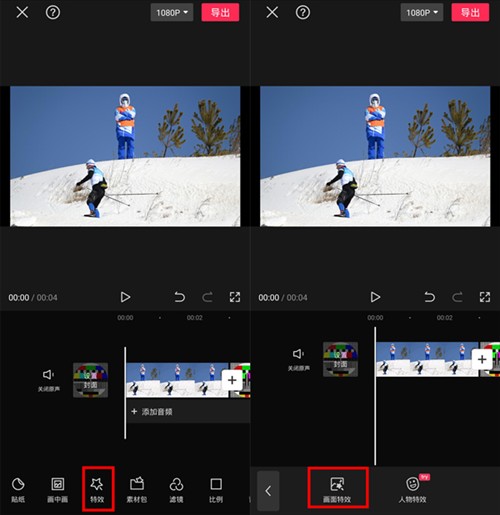
2、点击【*】,点击【画面*】。
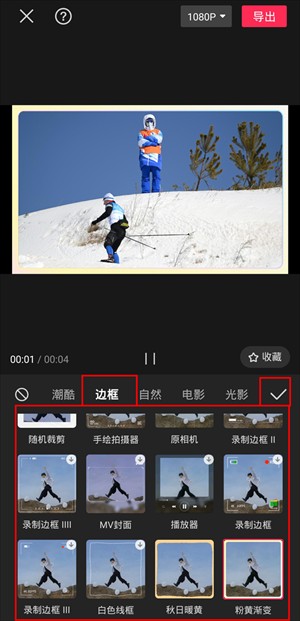
3、找到并点击边框,并选择一款自己喜欢的边框,点击【√】即可。
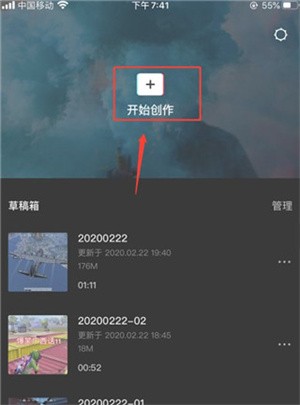
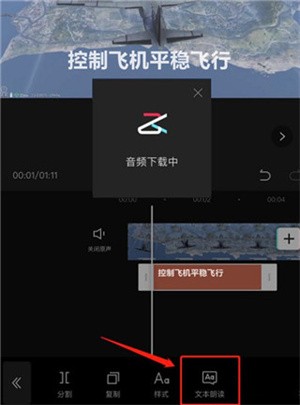
1、打开在本站下载的剪映国际版Capcut,选择一个自己要制作的视频,点击开始创作;
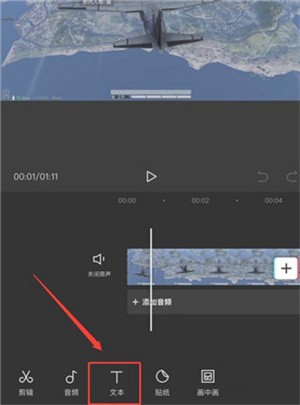
2、在app底部点击“文本”;
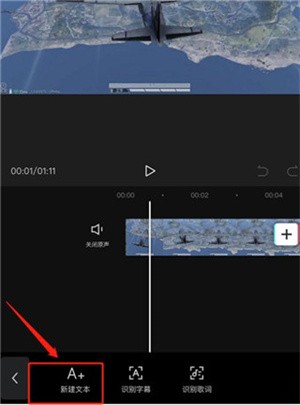
3、接着点击“新建文本”;
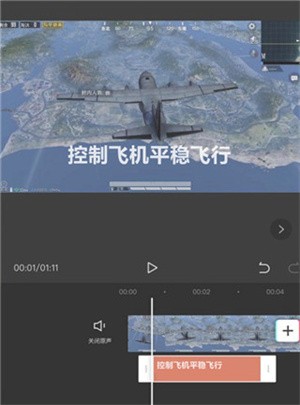
4、然后输入你需要的字幕;
5、最后点击“文本朗读”就可以了。
1、提供多种特效和过渡效果,为视频添加炫酷的视觉效果
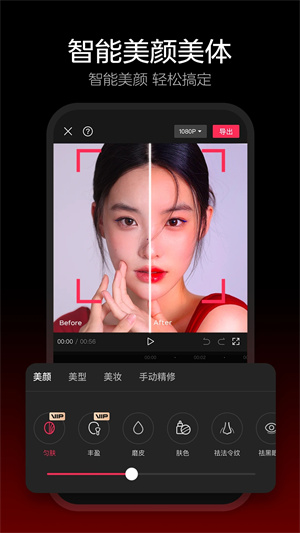
2、智能剪辑工具,自动识别并推荐最佳剪辑点,简化编辑流程
3、操作界面直观易懂,即使是新手也能快速上手进行视频编辑
1、支持多轨道同时编辑,在不同轨道上进行视频、音频和文字的处理
2、提供丰富的视频素材、音乐库和文字模板,提升视频创作的多样性
3、实时预览编辑效果,随时调整剪辑内容,确保最终效果完美
1、强大的功能集合,满足从基础剪辑到高级特效制作的各种需求
2、界面设计简洁明了,操作流程流畅,用户能够迅速掌握使用技巧
3、运行稳定,剪辑过程流畅无卡顿,确保用户获得优质的编辑体验

洛克王国世界蹦蹦花养成攻略
2026-04-03 16:21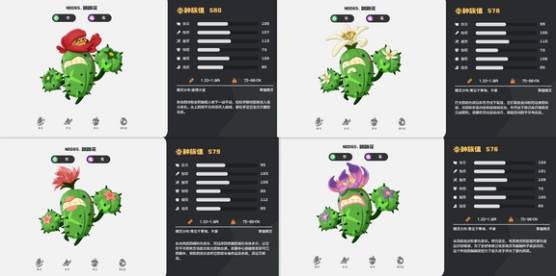
金铲铲之战S17四费卡汇总
2026-04-02 16:30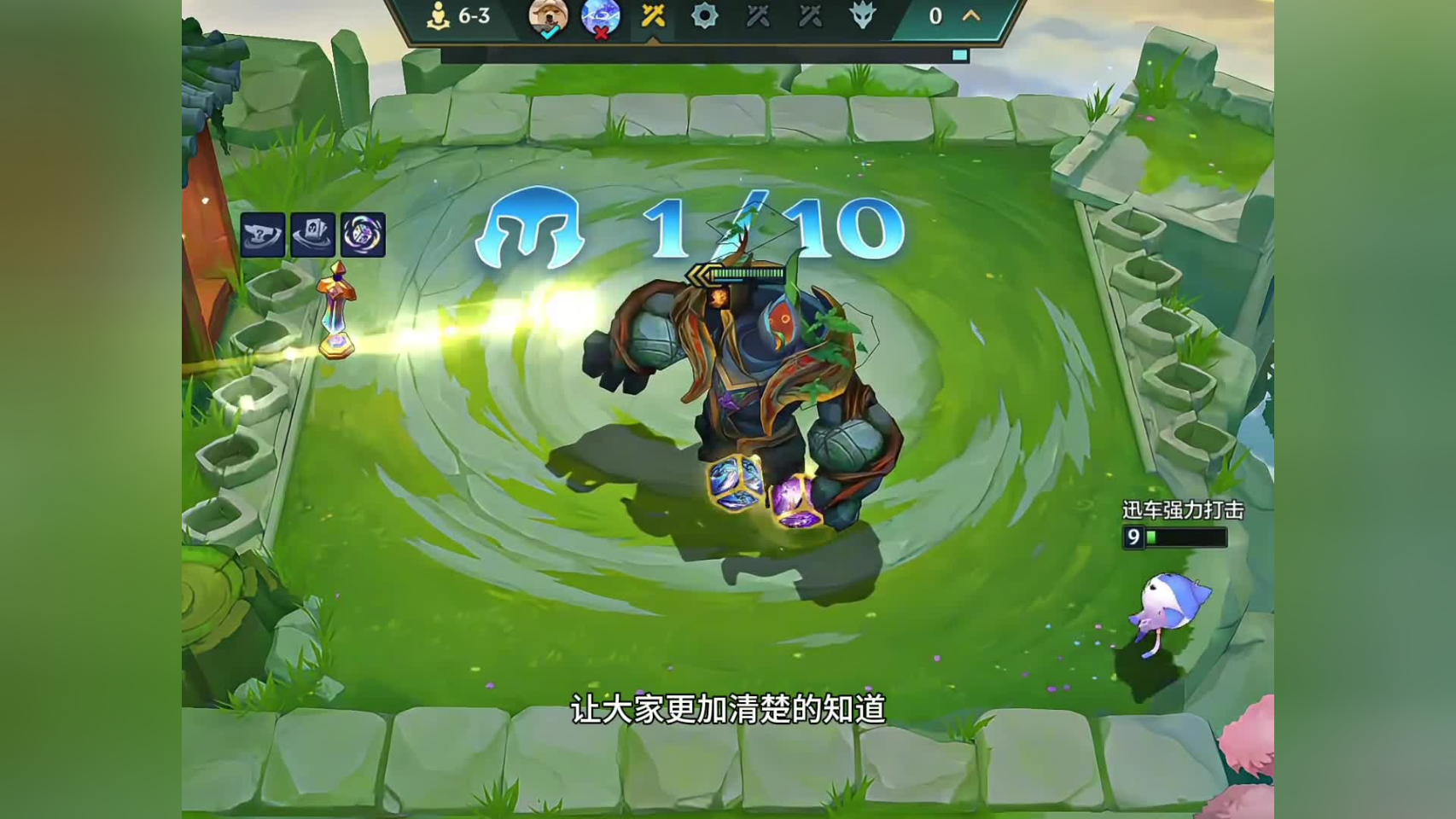
洛克王国世界燃薪虫有什么技能
2026-04-01 16:31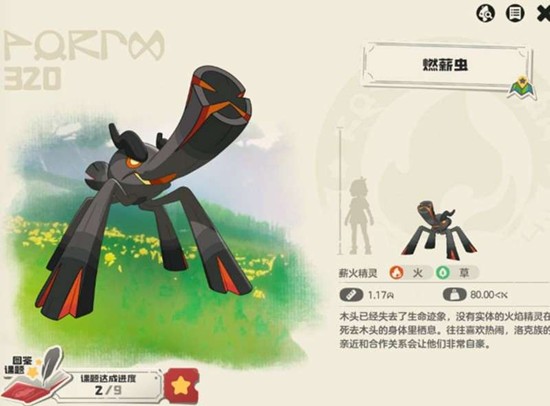
洛克王国世界新手PVE精灵推荐
2026-03-31 16:33
洛克王国世界圣羽翼王理论无限连技能阵容搭配
2026-03-30 16:33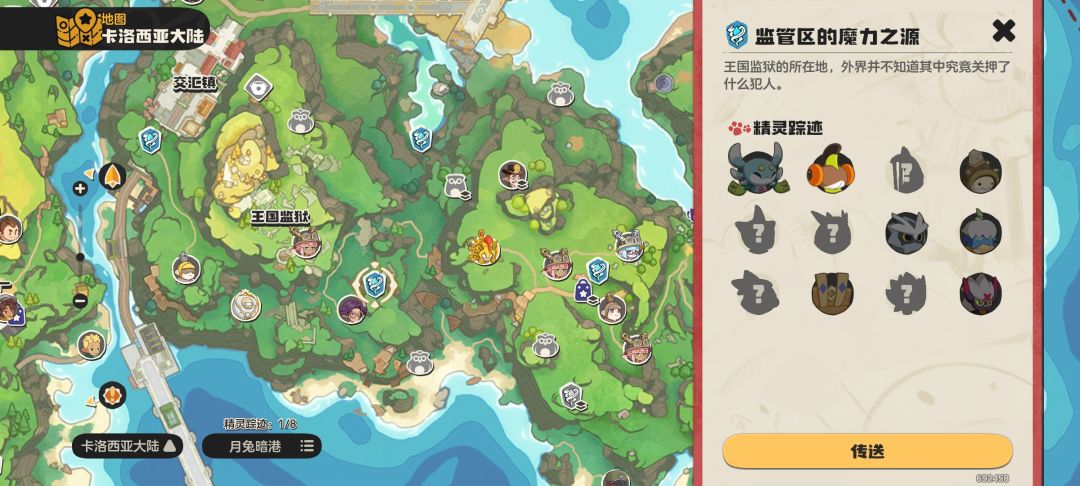
客官里面请背包系统攻略
2026-03-29 16:47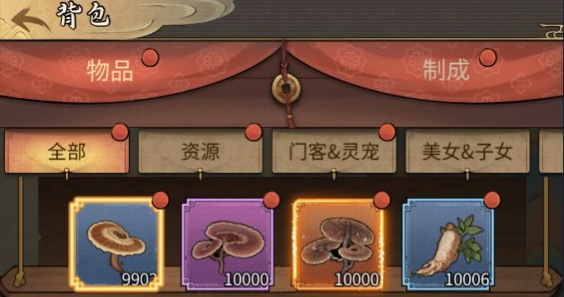
梦幻新诛仙万剑青云怎么玩
2026-03-27 16:59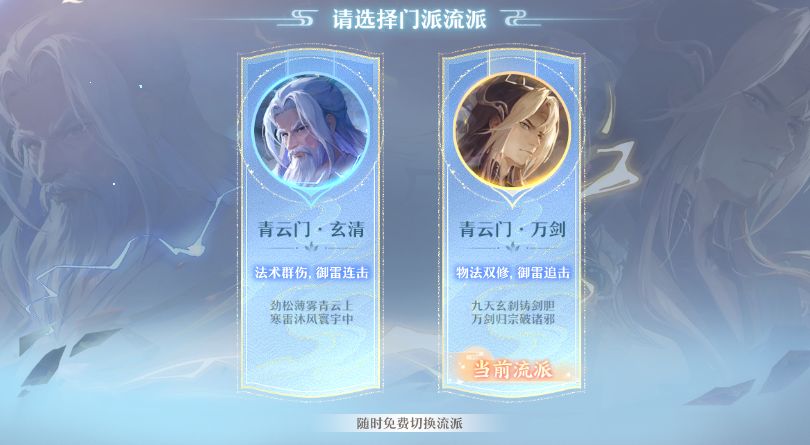
魔王城物语纪念品店玩法介绍
2026-03-26 16:15
无限暖暖万相境空鸣峡山君宝龛点位大全
2026-03-25 16:27
鸣潮隐藏任务寻猫大师怎么完成
2026-03-24 16:37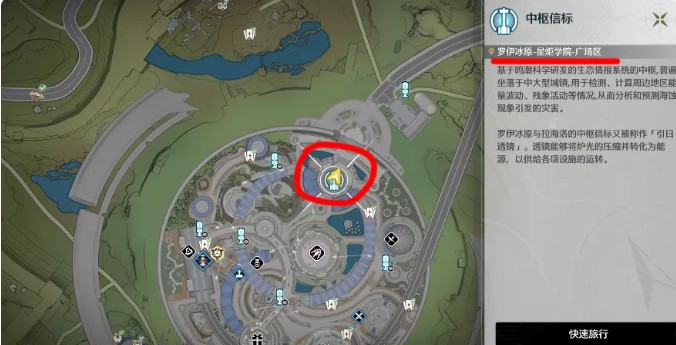
9.4
500+人评论
请为应用评分:
评论内容需在5-200字之间~
0/200
历史日志