photoshop手机版,这款电脑上的专业修图软件现在也有手机版了,功能非常的强大,各种专业功能都是有的,让你在手机上也能轻松修图,效果非常惊艳。并且它也是可以免费使用的,修图过程中的各种功能都开放了,不需要看广告,快来试试吧。
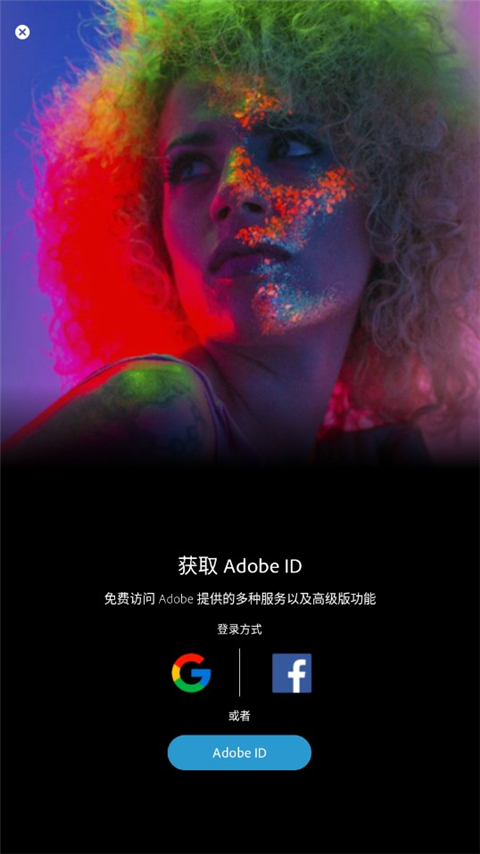
1、注册账号
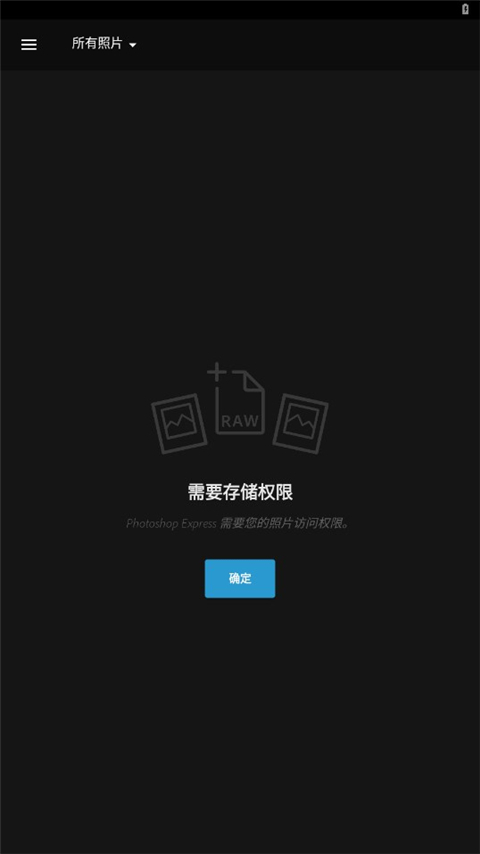
打开一张图片,下面是选择图片界面。
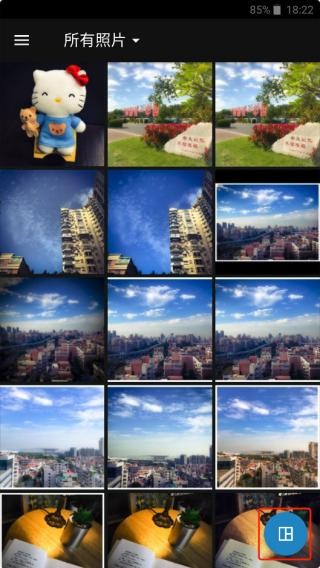
2、选择图片
Tip:注意右下角按钮点击后可以选择多图拼接,这里跳过。
打开后,右上方有个魔法棒图标是自动增强,点了后可以自动调整修图,这个就是一键美化,没什么用,建议不要使用。
自动增强右侧是对比原图。
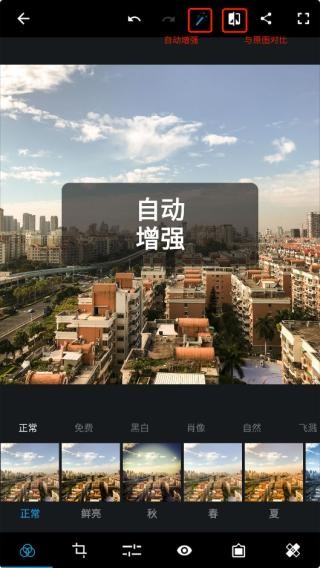
3、自动增强
这里不使用自动增强,直接使用底部的工具栏进行修图。
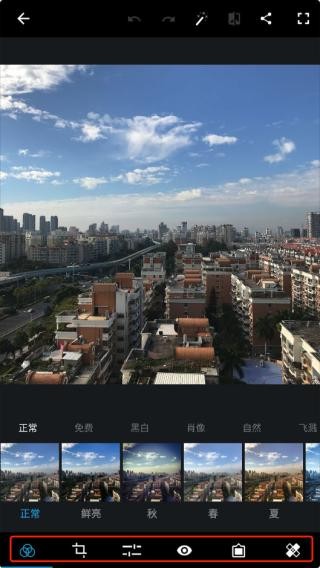
4、底部工具
进入工具栏的第三个调整工具中(正常步骤是先对图片旋转裁剪,然后添加滤镜后再做这一步)。
说一下我这里处理这张图片的流程,每一步调节多少按照自己的喜好和风格来调节。
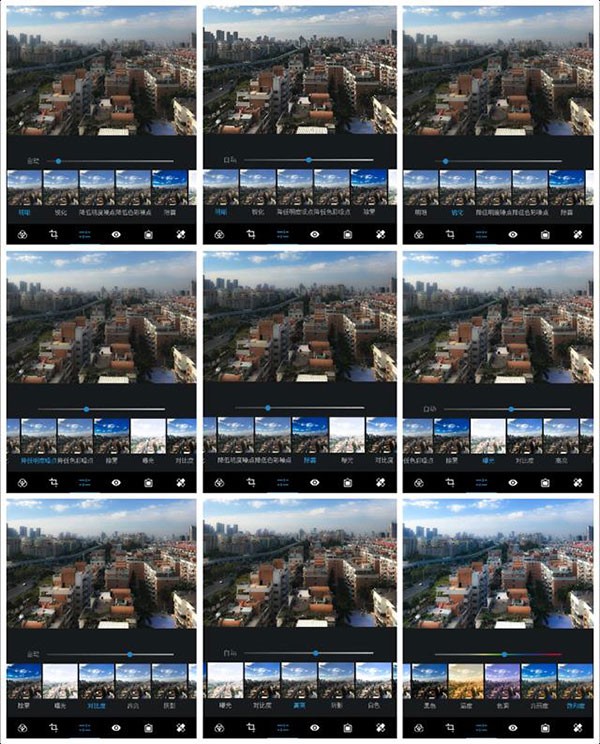
我这里先将这张图片的明晰度往又添加一点点,不要太多,大概7-8。
锐化加一点,也不要太多,大概10的样子。#图片不是锐化越多越好哦。
降低明度噪点&降低色色噪点,我一般加的比较高,这里拉了1/3的样子,影响不大。
除雾加了20多,这样看起来又质感一点,如果图片比较清晰建议不要加这么多。
曝光加一点点,3-4左右,这张图曝光还可以,毕竟是晴天。
高亮加一点,7-8即可。
白色加一点,黑色减一点。
温度,往右调一点点,我比较喜欢偏黄一点,右拉了10,这已经很多了。
色调,我这里往左拉了一点,2-3左右。
亮力度右拉7-8。
饱和度,加13
修图过程见图:
5、修图过程
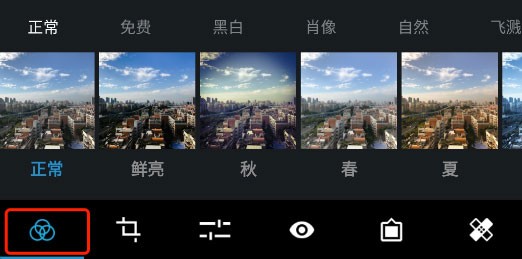
下一步可以给图片一个滤镜!
6、滤镜
一般图片春夏秋冬就足够用了,你可以每个都试试,尝试不同风格。
这里喜欢黄色一点,选择滤镜秋,然后调节往左拉一点减少一点滤镜的程度,避免过于偏黄影响了图片的颜色。
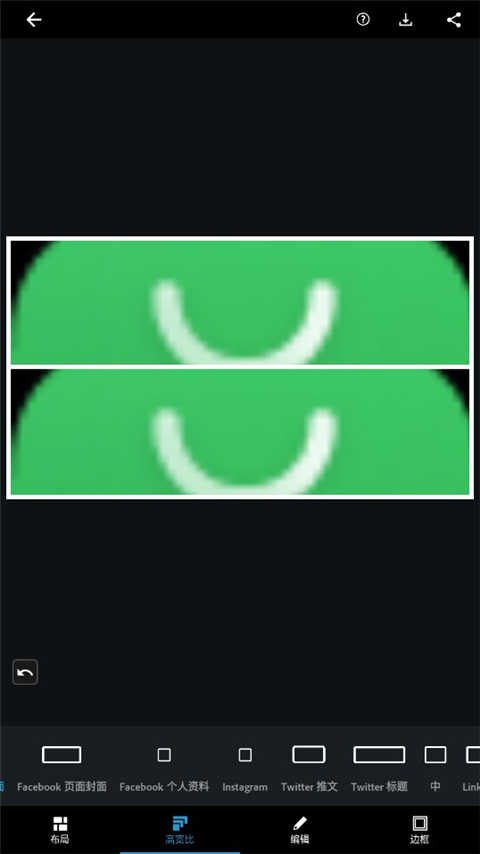
然后就可以调整裁剪一下图片。
这张图片有一点点歪,在旋转里拉一点纠正过来。
然后选择尺寸 4:3,裁剪图片。#裁剪的比例有很多,这里推荐4:3。
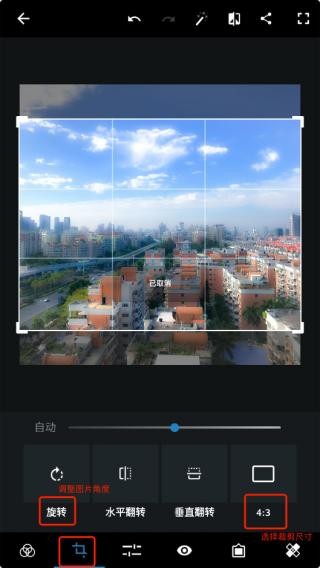
7、此图是加滤镜前
到这里基本就完成了,选择一个最后的效果就可以出图了。
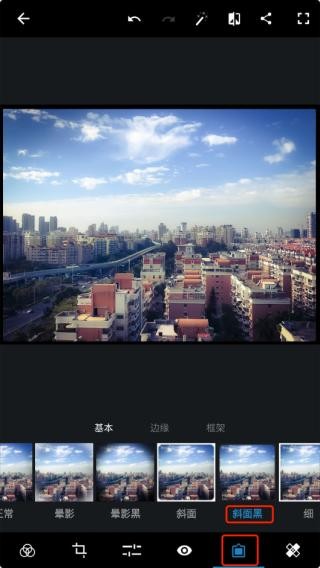
8、斜面黑
长按图片查看原图进行对比。点击右上角分享按钮,保存图片。就这样,一张手机PS图片就修好了。
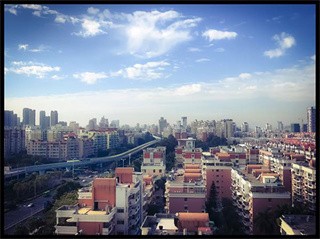
9、最后效果图
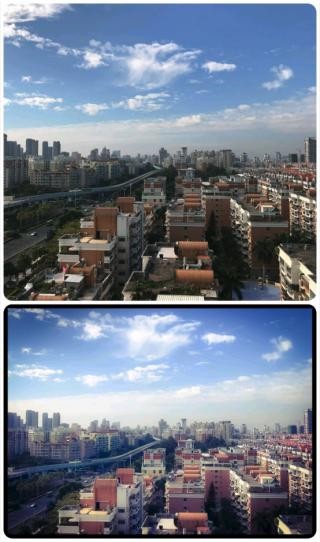
和原图进行下对比,其实已经发生了很大改观。
1. 拥有非常丰富的专业修图功能,可以进行专业修图
2. 能够实时预览修图效果,随时进行调整
3. 修图进度云端同步,换了设备登录也能继续编辑查看
1. 智能识别照片的内容,一键美化,提升照片的质感
2. 拥有海量滤镜,风格丰富,适合不同照片
3. 可以进行非常精细的调整,修改参数,让照片更有高级感
1. 可以分图层编辑,非常的专业,更有层次感
2. 抠图非常精准,还能一键换背景,过渡自然,充满趣味
3. 添加各种字体样式的文字与图形,让表达更生动
洛克王国世界蹦蹦花养成攻略
2026-04-03 16:21
金铲铲之战S17四费卡汇总
2026-04-02 16:30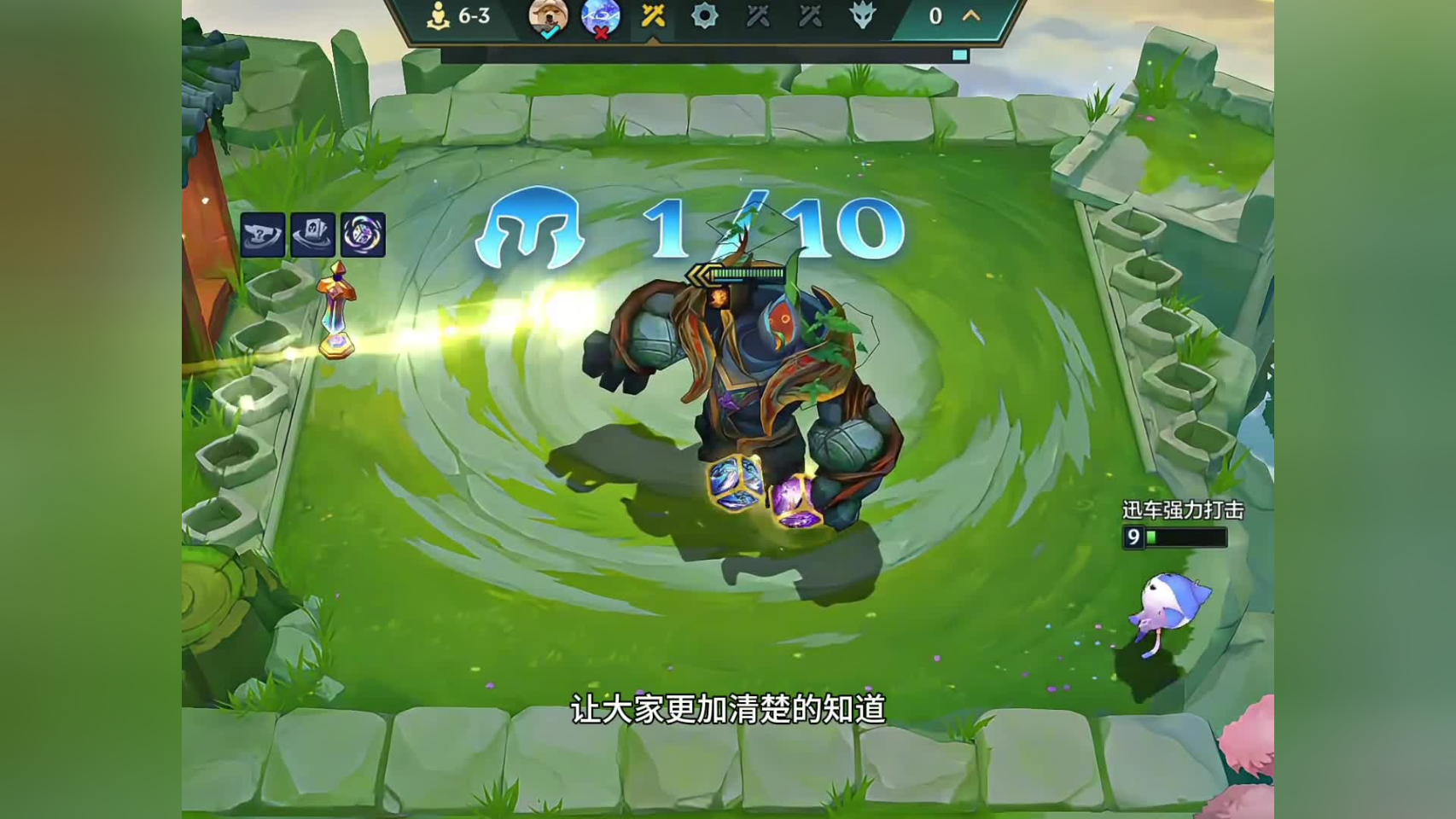
洛克王国世界燃薪虫有什么技能
2026-04-01 16:31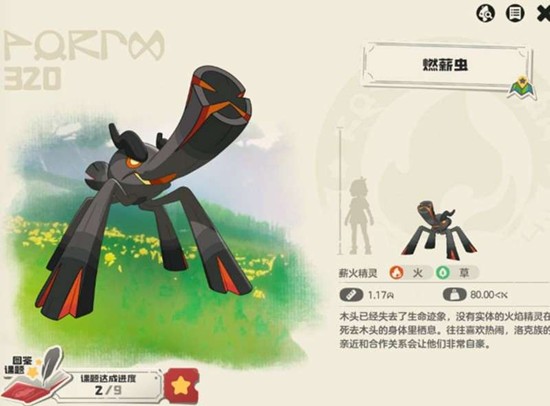
洛克王国世界新手PVE精灵推荐
2026-03-31 16:33
洛克王国世界圣羽翼王理论无限连技能阵容搭配
2026-03-30 16:33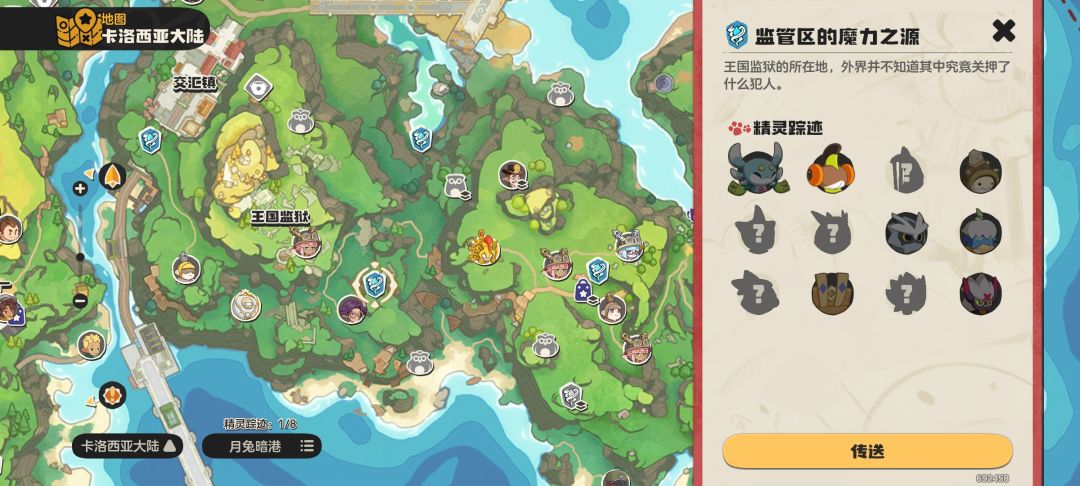
客官里面请背包系统攻略
2026-03-29 16:47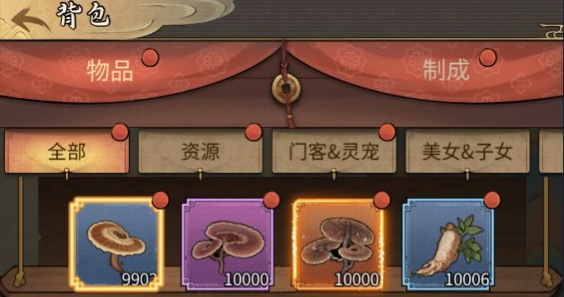
梦幻新诛仙万剑青云怎么玩
2026-03-27 16:59
魔王城物语纪念品店玩法介绍
2026-03-26 16:15
无限暖暖万相境空鸣峡山君宝龛点位大全
2026-03-25 16:27
鸣潮隐藏任务寻猫大师怎么完成
2026-03-24 16:37
9
500+人评论
请为应用评分:
评论内容需在5-200字之间~
0/200
历史日志