无论何时何地,都能高效工作,告别传统的文件传输困扰!谷歌文档就是这样一款云端文档编辑工具,让在线办公变得无比轻松。它免费提供给全球用户使用,帮助我们实现灵活的在线办公,让工作变得更智能,快邀请同事一起加入使用,提高工作效率吧。
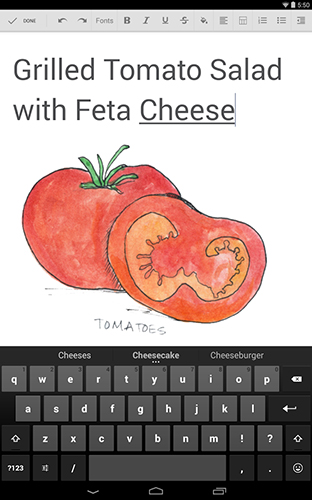
一、如何注册帐户
使用Google文档之前,您需要做的第一件事就是注册Google帐户(@gmail帐户)。 如果您已经有一个帐户,请继续进行下一部分。 如果没有,我们将介绍创建Google帐户的简单方法,并帮助您设置文档。
1、转到accounts.google.com ,点击“创建帐户”,然后点击“为我自己”。
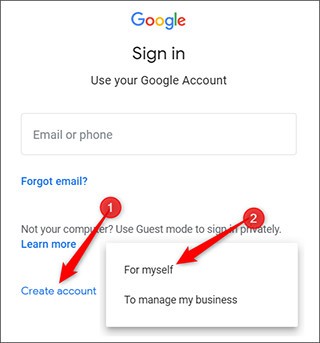
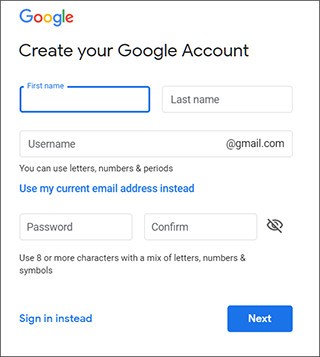
2、在下一页上,您需要提供一些信息来创建帐户,例如名字和姓氏,用户名和密码。
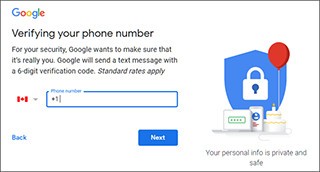
3、另外,您还必须验证电话号码,以确保您是真实的人,而不是机器人。
4、验证电话号码后,随后的页面要求您提供辅助邮箱地址,出生日期和性别,并同意隐私声明和服务条款。 完成后,您便是Google帐户的新所有者。
二、如何创建空白文档
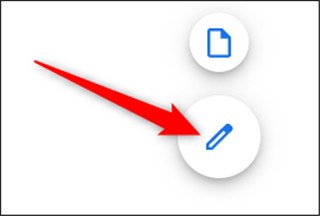
1、现在您已经拥有一个Google帐户,该创建第一个文档了。 转到Google文档,然后将光标放在右下角的彩色“ +”图标上。

2、+变成蓝色铅笔图标; 点击它。
三、如何导入Microsoft Word文档
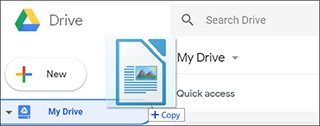
即使您不熟悉Google文档,也可能已经有了一些想要使用的Microsoft Word文件。 如果是这种情况,那么您必须先加载所有Word文档,然后才能查看它们。 尽管它可能不支持某些Word文档的某些更高级的功能和格式,但它运行得很好。
1、导入Word文档时,您可以使用Google文档或云端硬盘上传文件。 两种方法都可以将文件直接从计算机拖放到Web浏览器中,以方便上传。 云端硬盘会存储所有上传的文件,但是为了方便起见,当您访问“文档”首页时,它只会显示文档类型的文件。
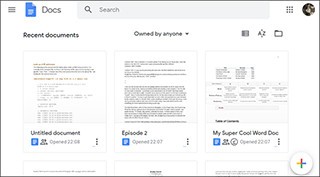
2、在Google文档首页上,点击右上角的文件夹图标,然后点击“上传”标签。
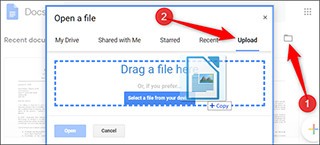
Word文件上传后,文档会自动将其打开,以供您开始编辑,共享和协作。
3、要打开您要编辑的Word文档,请从Google文档首页中单击文件名旁边带有蓝色“ W”的文件。
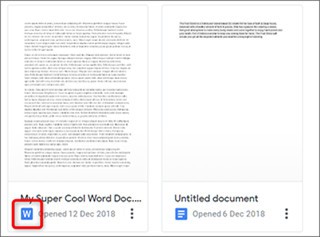
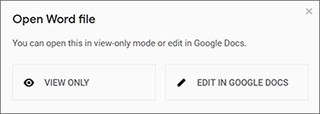
5、单击查看Word文件或在“文档”中对其进行编辑。
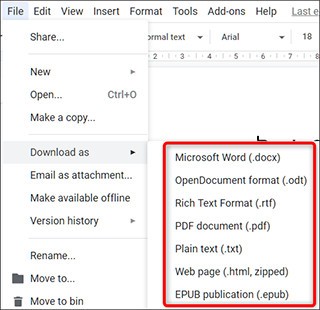
6、完成文档后,您可以将文档下载回DOCX或PDF,ODT,TXT,HTML或EPUB格式。 单击文件>下载为,然后单击所需的格式,它将直接下载到从浏览器保存文件的位置。
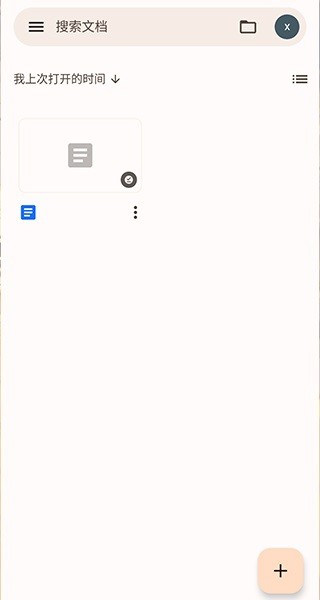
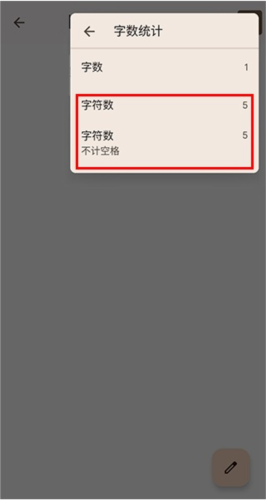
1、下载并打开谷歌文档,之后点击想要查看字数的文档文件
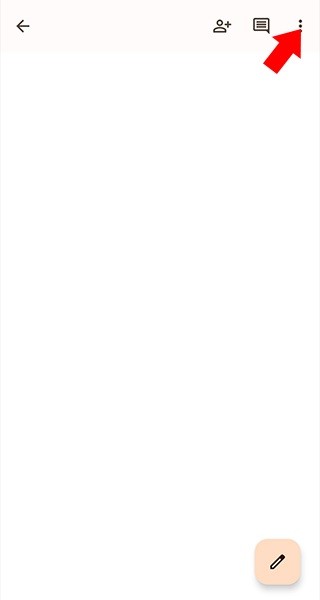
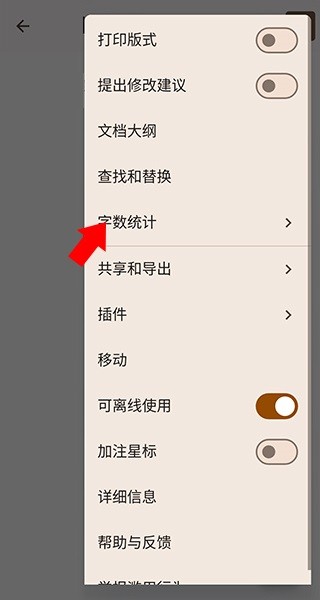
2、进入文件后,点击右上角的点状符号
3、在打开的下拉菜单中选择字数统计选项
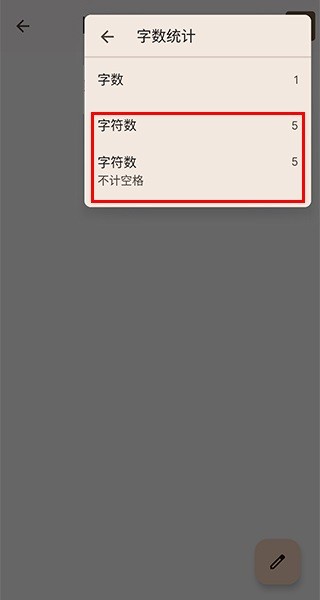
4、接着参考不计空格的字符数以及字符数即可大概了解本文档内的字数
1. 实时协同编辑,多人同时处理一份文档,所见即所得,改动一目了然。
2. 全平台同步,无论电脑、手机还是平板,只需登录账号,工作状态瞬间延续。
3. 文档历史版本自动保存,想找回之前的某个版本?轻点几下就能时光倒流。
1. 多样化的权限控制,可指定成员查看或编辑,有效保护团队文档的安全性。
2. 嵌入式评论与讨论区,针对文档具体内容进行交流,提高团队沟通效率。
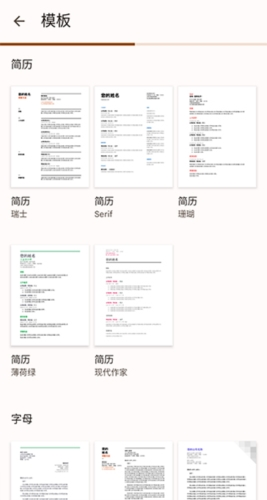
3. 大量模板可供选择,从工作报告到会议议程,助你轻松创作专业级文档。
1. 强大的搜索功能,快速定位文档内关键字,海量内容也能迅速找到目标。
2. 直接导入、导出多种格式文件,如.docx、.pdf等,兼容性无忧。
3. 数据自动保存至云端,再也不怕意外断电或设备故障导致数据丢失。
洛克王国世界蹦蹦花养成攻略
2026-04-03 16:21
金铲铲之战S17四费卡汇总
2026-04-02 16:30
洛克王国世界燃薪虫有什么技能
2026-04-01 16:31
洛克王国世界新手PVE精灵推荐
2026-03-31 16:33
洛克王国世界圣羽翼王理论无限连技能阵容搭配
2026-03-30 16:33
客官里面请背包系统攻略
2026-03-29 16:47
梦幻新诛仙万剑青云怎么玩
2026-03-27 16:59
魔王城物语纪念品店玩法介绍
2026-03-26 16:15
无限暖暖万相境空鸣峡山君宝龛点位大全
2026-03-25 16:27
鸣潮隐藏任务寻猫大师怎么完成
2026-03-24 16:37
5.4
500+人评论
请为应用评分:
评论内容需在5-200字之间~
0/200
历史日志